最近在看wxPython,一开始觉得它的布局好乱,半天整不明白,这里通过写一个小工具来记录一下wxPython的一些基本使用
小工具最终是下面这个样子,将文件拖到上面会自动计算其md5与size
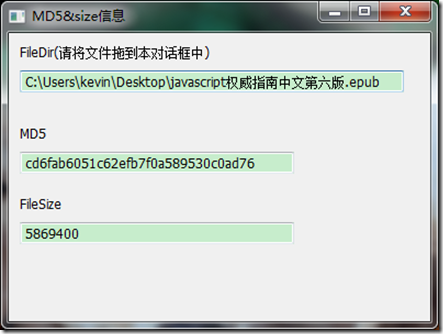
下面是全部的代码
#coding:gbk
import wx
import optparse
import time,hashlib
import threading
import os

def checkMD5(pefile):
  try:
      f = open(pefile,'rb')
      data = f.read()
      m = hashlib.md5()
      m.update(data)
      f.close()
      return m.hexdigest()
  except:
      return 'error'

def getFileSize(filename):
  try:
      size = int(os.path.getsize(filename))
      return size
  except:
      return 'error'

#线程函数
class FuncThread(threading.Thread):
  def __init__(self, func, *params, **paramMap):
      threading.Thread.__init__(self)
      self.func = func
      self.params = params
      self.paramMap = paramMap
      self.rst = None
      self.finished = False

  def run(self):
      self.rst = self.func(*self.params, **self.paramMap)
      self.finished = True

  def getResult(self):
      return self.rst

  def isFinished(self):
      return self.finished

def doInThread(func, *params, **paramMap):
  t_setDaemon = None
  if 't_setDaemon' in paramMap:
      t_setDaemon = paramMap['t_setDaemon']
      del paramMap['t_setDaemon']
  ft = FuncThread(func, *params, **paramMap)
  if t_setDaemon != None:
      ft.setDaemon(t_setDaemon)
  ft.start()
  return ft

class FileDropTarget(wx.FileDropTarget):
  def __init__(self, filetext,md5tx,filesizetx):
      wx.FileDropTarget.__init__(self)
      self.filepath = filetext
      self.md5tx = md5tx
      self.filesizetx = filesizetx

  def OnDropFiles(self,  x,  y, fileNames):
      filename = fileNames[0].encode('gbk')
      print filename
      print type(filename)
      self.filepath.SetValue(filename)
      md5 = doInThread(checkMD5,filename)
      filesize = doInThread(getFileSize,filename)
      while True:
          if not md5.isFinished():
              time.sleep(0.5)
          else:
              self.md5tx.SetValue(md5.getResult())
              break

      while True:
          if not filesize.isFinished():
              time.sleep(0.5)
          else:
              self.filesizetx.SetValue(str(filesize.getResult()))
              break

class Frame(wx.Frame): #Frame 进行初始化
  def __init__(self,title):
      wx.Frame.__init__(self,None,title=title,size = (400,300))
      boxSizer = wx.BoxSizer(wx.VERTICAL)

      self.panel = wx.Panel(self)

      # boxSizer.Add(self.panel,1,wx.EXPAND|wx.ALL) #wx.ALL 周围的距离,EXPAND扩充到全部

      filepath = wx.StaticText(self.panel,-1,"FileDir(请将文件拖到本对话框中)")
      filetext = wx.TextCtrl(self.panel,-1,"",size=(350,20))

      md5st = wx.StaticText(self.panel,-1,"MD5")
      md5tx = wx.TextCtrl(self.panel,-1,size=(250,20))

      filesizest = wx.StaticText(self.panel,-1,'FileSize')
      filesizetx = wx.TextCtrl(self.panel,-1,size=(250,20))

      # hashst = wx.StaticText(self.panel,-1,'Hash')
      # hashtx = wx.TextCtrl(self.panel,-1,size=(250,20))

      boxSizer.Add(filepath,0,wx.EXPAND|wx.LEFT|wx.TOP,border=10)
      boxSizer.Add(filetext,0,wx.LEFT|wx.TOP,border=10)
      boxSizer.Add((-1,20))
      boxSizer.Add(md5st,0,wx.LEFT|wx.TOP,border=10)
      boxSizer.Add(md5tx,0,wx.LEFT|wx.TOP,border=10)
      boxSizer.Add((-1,10))
      boxSizer.Add(filesizest,0,wx.LEFT|wx.TOP,border=10)
      boxSizer.Add(filesizetx,0,wx.LEFT|wx.TOP,border=10)
      # boxSizer.Add((-1,10))
      # boxSizer.Add(hashst,0,wx.LEFT|wx.TOP,border=10)
      # boxSizer.Add(hashtx,0,wx.LEFT|wx.TOP,border=10)

      dropTarget = FileDropTarget(filetext,md5tx,filesizetx)
      self.panel.SetDropTarget( dropTarget )

      self.panel.SetSizer(boxSizer)

class App(wx.App): ##继承wx.App
  def OnInit(self): ##还没有调起来的时候读取初始化
      self.frame = Frame('MD5&size信息')
      self.frame.Centre()
      self.frame.Show(True)
      return True

def killSelf(evt = None):
  os.system('taskkill /F /T /PID %d >NUL 2>NUL' % win32process.GetCurrentProcessId())

if __name__ == '__main__':
  parser = optparse.OptionParser()
  parser.add_option('-x', '--no-update', dest = 'test', action = 'store_true', help = 'start without update')
  parser.add_option('-t', '--no-update-test', dest = 'test2', action = 'store_true', help = 'start without update debug')
  options, args = parser.parse_args()
  if options.test:
      print("-x param")
  if options.test2:
      print("-t param")
一点点的解释
class App与App().MainLoop()是固定写法,在class App下有一个def OnInit方法来初始化主的Frame,将其居中并且Show()出来,没什么好说的,主要看一下Frame的定义
这个小工具使用的是boxSizer来布局,为了简单我只使用了一个boxSizer,将里面的所有控件采用VERTICAL(垂直)的方式来布局,如果想要将MD5与后面的文本框放在同一行,那么就需要添加一个水平的boxSizer,然后那将这个水平的boxSizer再放入主的boxSizer
boxSizer = wx.BoxSizer(wx.VERTICAL) #初始化一个垂直的boxSizer,也是整个框架的主Sizer
self.panel = wx.Panel(self) #初始化一个panel,这个panel是放了放之后的控件的
filepath = wx.StaticText(self.panel,-1,“FileDir(请将文件拖到本对话框中)”)
filetext = wx.TextCtrl(self.panel,-1,"",size=(350,20))
md5st = wx.StaticText(self.panel,-1,“MD5”)
md5tx = wx.TextCtrl(self.panel,-1,size=(250,20))
filesizest = wx.StaticText(self.panel,-1,‘FileSize’)
filesizetx = wx.TextCtrl(self.panel,-1,size=(250,20))
上面是初始化相应的静态文本与文本框,方法中的第一个参数是其所在的父类窗口,这里也就是self.panel,其实也可以不用panel,而是将其直接放入到boxSizer中
boxSizer.Add(filepath,0,wx.EXPAND|wx.LEFT|wx.TOP,border=10) 将filepath加入到主的boxSizer中,这里一开始我有一些困惑,一开始我一直以为先将所有的控件放入到panel中,然后再将panel放入到boxSizer中,但是这样是不对的,而应该是直接就入到boxSizer中,将该控件的父类设置为panel,之后就没有将panel放入boxSizer这一步操作,wx.LEFT|wx.TOP,border=10 这个参数表示的是该控件距离上来左各有10个像素的距离,再使用wx.EXPAND来使其充分的填充其所在的区域,我曾经想,可否设置成距离上10px,左20px,但是貌似不能这样设置,Add函数里只能有一个border参数,换句话说只能设置相同的数值,之后我再找找是否可以实现。
boxSizer.Add((-1,20)) #这个是添加一个空距离,距离上20px
dropTarget = FileDropTarget(filetext,md5tx,filesizetx)
self.panel.SetDropTarget( dropTarget )
这个是放该窗口类添加一个拖拽方法,也是比较固定的写法
上面的class FileDropTarget中的__init__与OnDropFiles方法也是固定的方法,只是里面的处理函数不同。
wxPython中的一些style与flag等参数在布局中使用需要一些经验,还有它的很多控件和与之绑定的方法,要想熟练掌握还需要下一些工夫,下面两个网站算是介绍比较详细,要多多查阅